1.登录软件 #
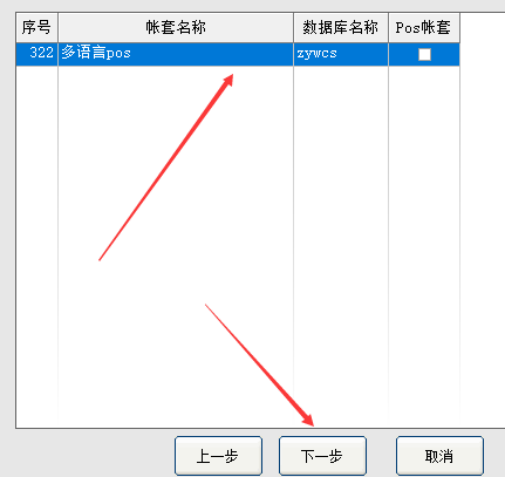
登录软件我们需要连接上服务器进行登录配置,双击打开软件之后我们可以直接输入对应的服务器名,管理员账号和密码,输入完成的时候直接点击下一步即可。(注:服务器域名不要有空格,管理员名默认为:sa)

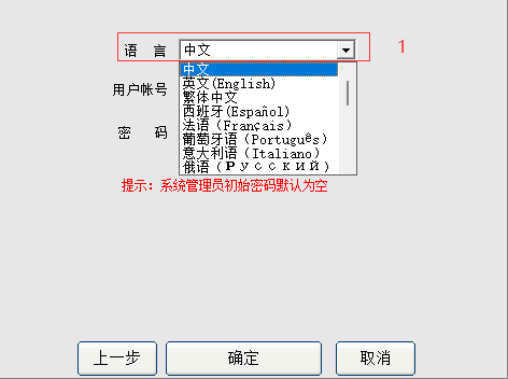
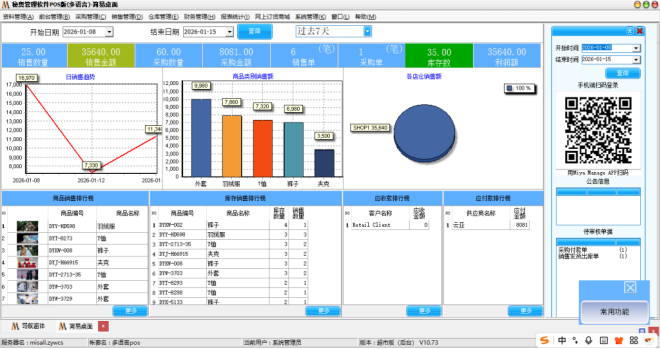
下一步之后会直接带出账套名称,确认账套名称与自己注册时的名称一致后,再次点击下一步进行登录。再点击下一步之后会进入到登录系统的界面,可以选择自己需要的语言之后,选择对应的用户输入密码后进行登录(注:系统管理员账号未设置前默认为空)
2.批量导入商品资料 #
第一步:要想导入商品基本资料,首先需要整理好Excel表格,EXECL表格必须后缀是.XLS的文件格式,导入时EXECL表格不能正在打开,一定要先关掉文件再导入。
(注:基本资料导入的EXECL表格上,商品编号、商品名称这两列是必填项。)

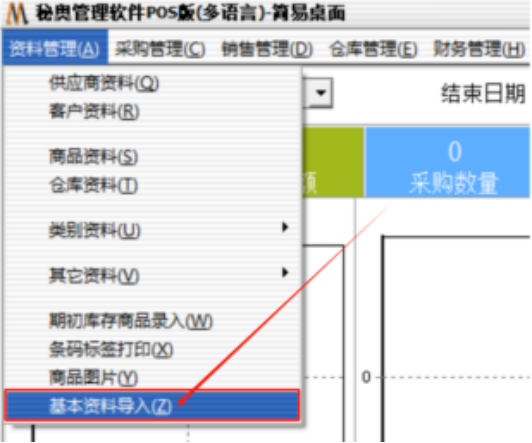
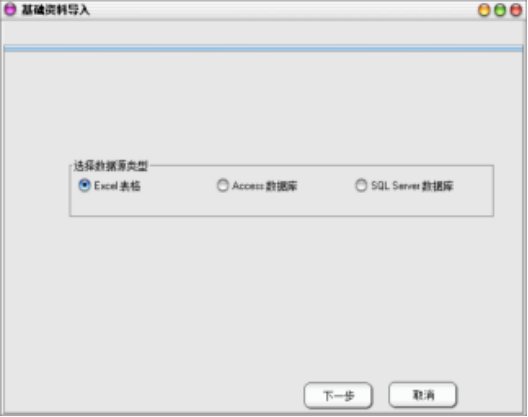
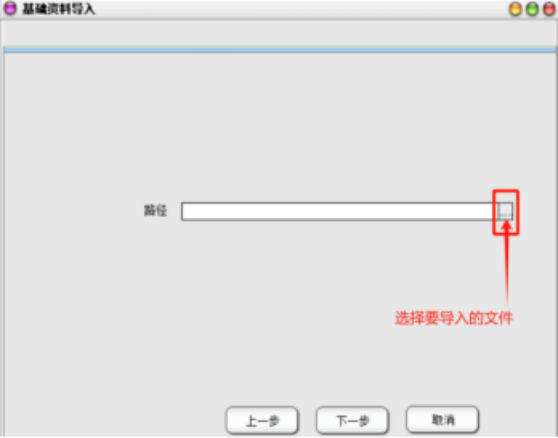
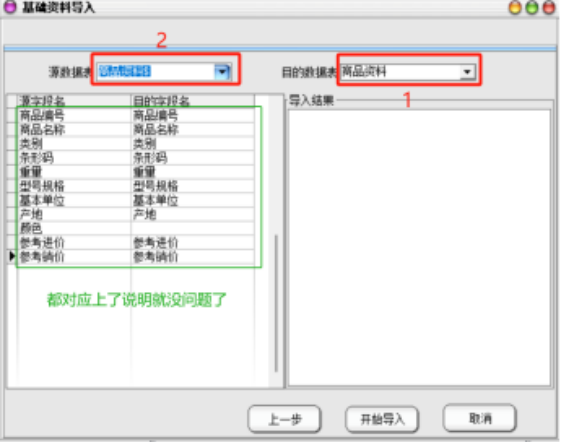
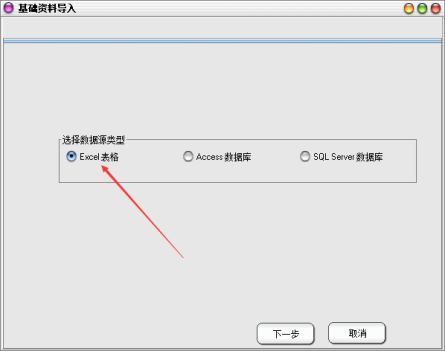
操作方式:资料管理→基本资料导入→选择Excel表格→选中Excel文件路径→选择目的源数据表(右侧)→再选中源数据表(左侧)→开始导入→导入完成
3.批量导入其他资料 #
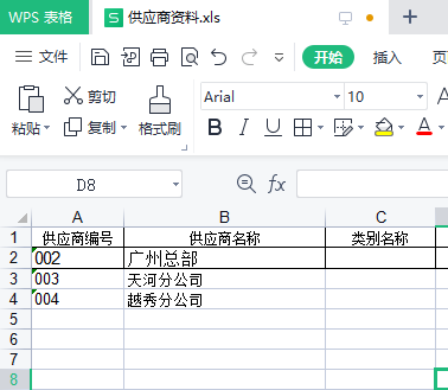
第一步:需要导入供应商资料就到系统进入供应商资料之后直接–导出–一个Excel模板,对应字段填写好Excel表格即可,客户资料、仓库资料、员工资料等依次类推。(注:编号和名称不能为空,其他根据需求填写)


第二步:编辑好需要导入的信息保存Excel之后关闭Excel表格,打开软件–基本资料导入→选择Excel表格→选中Excel文件路径→右侧选择目的源数据表(选中供应商资料)→再选中源数据表→开始导入→导入完成


4.快速入库 #
操作步骤:采购管理→采购入库单→导出→编辑Excel→导入
如果有入库数量则是直接开采购入库单,EXECL文件也必须后缀是.XLS的文件格式,导入时EXECL表格不能正在打开先关闭。
(注:入库出库单据导入格式:表头标题必须含有商品编号、商品名称、数量、单价,单价的数值可填可不填,不填时调用商品资料对应的价格。)
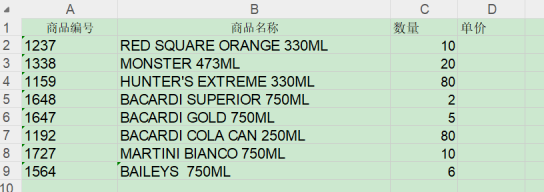
导入单据时记得要点击新增,新增完之后选择对应的入库仓库和供应商之后直接点击导入

(注:1.导入导入时要在软件打开语言是中文情况下导入 2.如出现不能识别导入Excel文件目录,则需要将Excel文件名改为英文或者数字)
5.快速出库 #
操作步骤:销售管理→销售出库单→导出→编辑Excel→导入
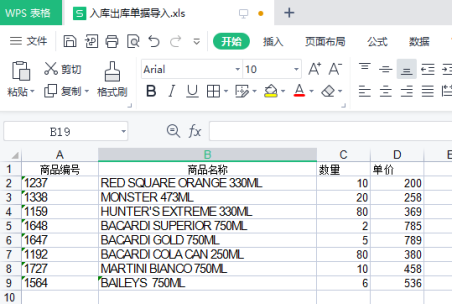
导入的Excel表格基本操作与采购入库一致,主要区别就是针对性去选择销售客户和出库仓库之后保存完审核即可。

6.快速查看库存 #
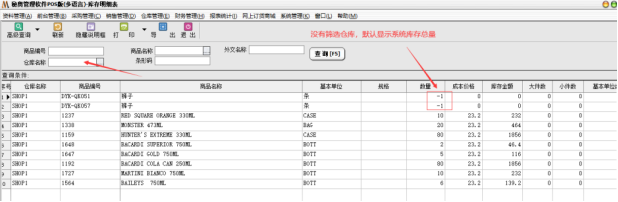
操作步骤:仓库管理→库存明细

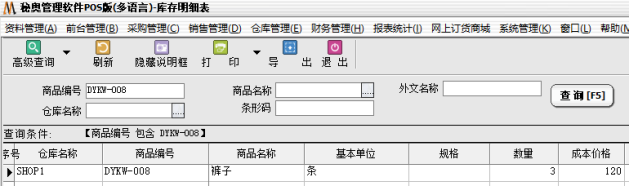
如果需要精确查询单个商品当前库存,输入对应的商品编号或者名称等进行查询(若区分仓库择选择对应仓库,默认查询整个系统库存)例:需要查询DYKW-008的商品库存,则在商品标号列输入DYKW-008。
7.快速查看商品出入库详情 #
操作步骤:报表统计→仓库报表统计–出入库汇总/出库如明细(汇总显示总数,明细显示具体单据数量;默认查询全部)


如果发现库存数量出错,可以根据表头处期初、本期入库数量、本期出库数量三个字段进行查看是哪个环节出现问题

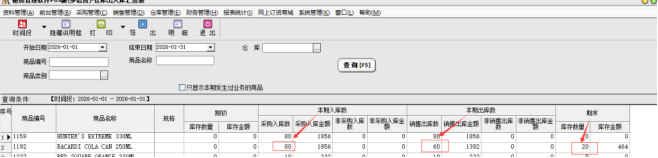
假设商品编号为1192的商品出现问题,可以直接选中这个商品任意一处双击,带出明细表。


在带出商品具体单据后可以发现2026-01-01–2026-01-31该时间段内商品只进行过,采购进货和销售出库两个单据,假设采购数量无误,但是销售数量偏多(实际销售为60),则直接在此报表双击单据编号,带出具体的单据。


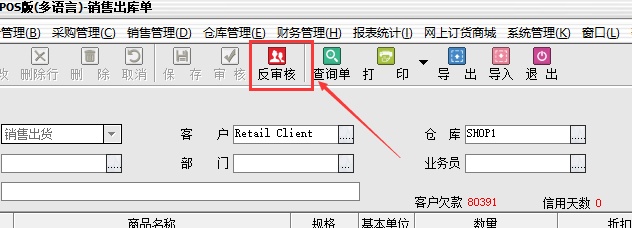
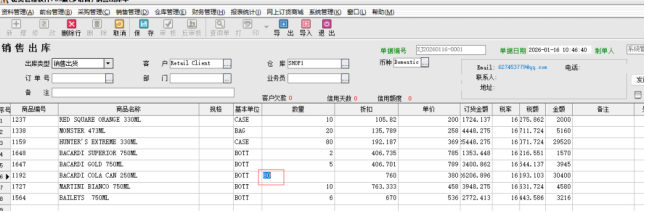
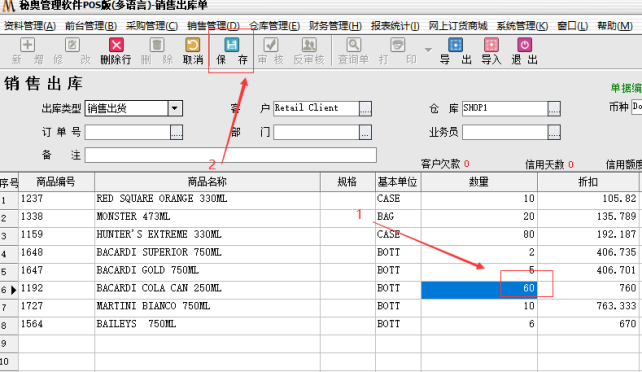
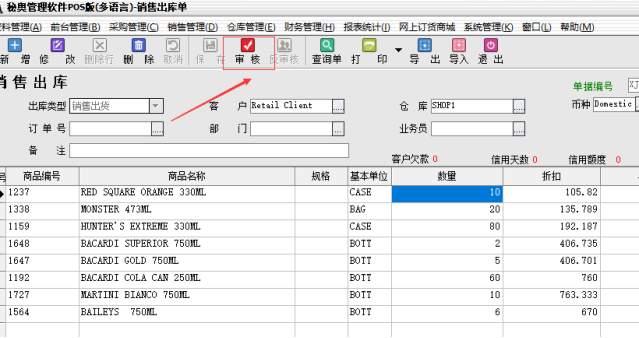
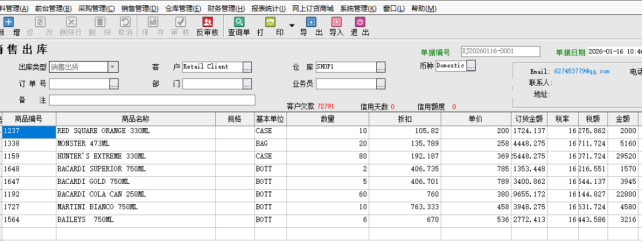
进入之后可以发现单据已经审核过了,需要修改的前提下,需要首先–反审核–之后点击–修改,把所需要修改的商品数量调整为所需要的出库数量之后进行–保存–审核–即可。

来到之后再重新查询1192的库存,即可发现原本为0的库存,变成了库存数量为20。
8.快速打标签 #
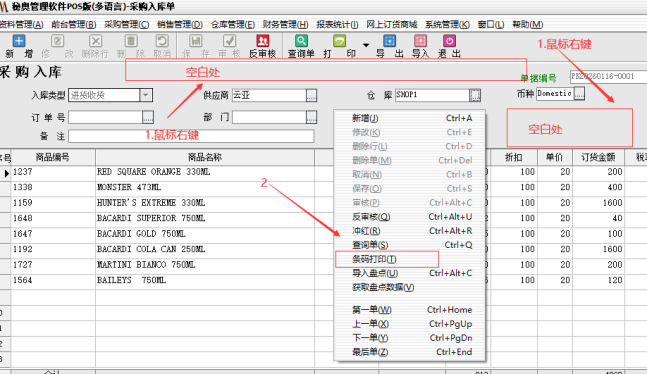
操作步骤:采购管理→采购入库单→选一空白处右键→条码打印
系统会自动根据采购数量进行对应的标签数打印
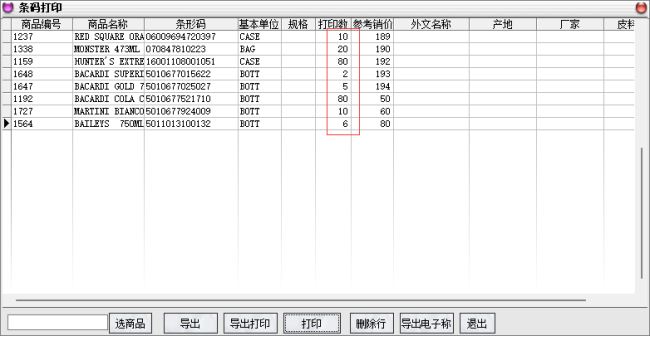
点击打印之后,选择对应的打印模板,会直接带出生成预览界面
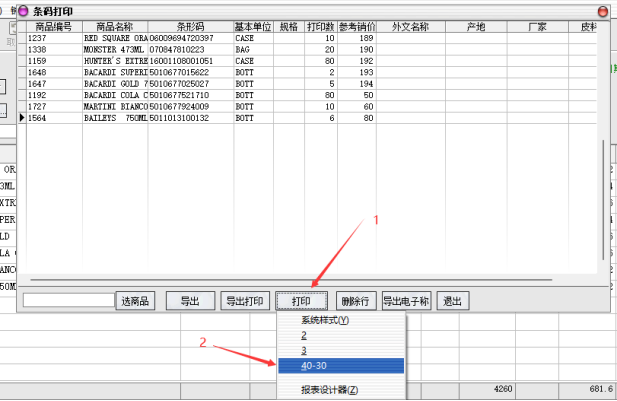
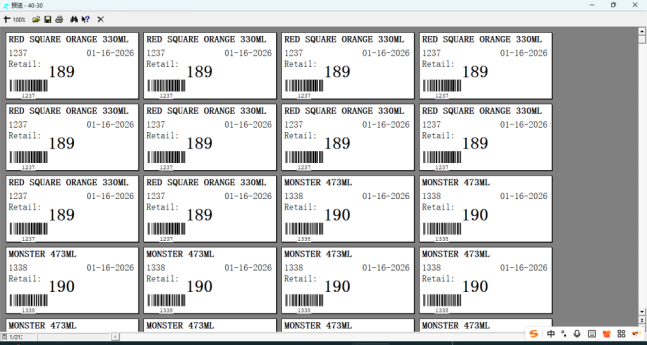
确认预览的模版没有问题之后直接点击左上角打印图标之后,选择对应的打印机,确定之后即可自动打印
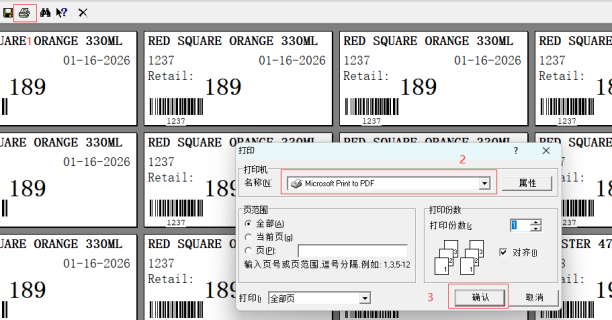
9.快速修改后台员工密码 #
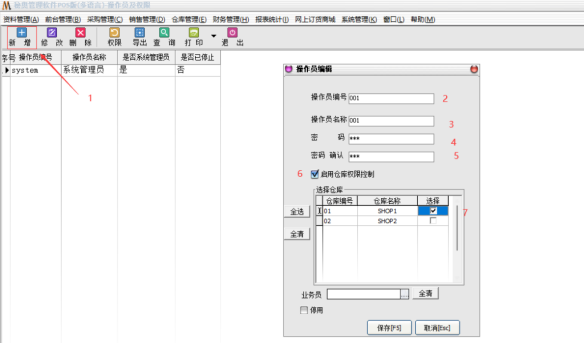
步骤:系统管理→操作员及权限→修改/修改密码(建议只允许管理员有该权限)

首先选中之后,直接可以进行修改,然后输入新密码和确认密码即可

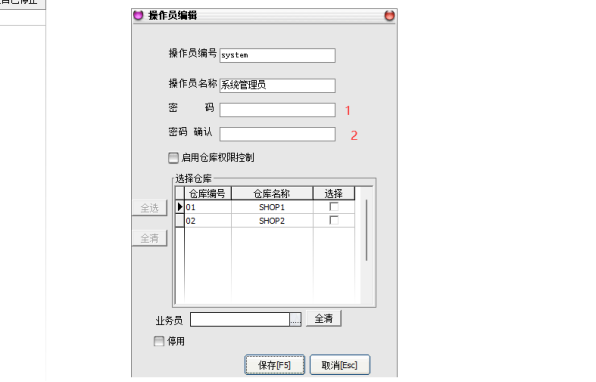
启用仓库权限:如果勾选上仓库控制权限,那对应的操作员只能对所勾选上的仓库进行数据查看以及相关进销存操作。例:我新增一个001员工,只能对SHOP1仓库有操作权限,正确的勾选权限如下图:(注:不启用仓库控制权限默认可以查看操作所有仓库)
10.快速设置员工权限 #
步骤:系统管理→操作员及权限→权限

进入权限之后,首选需要点击–授权–然后把做边的–系统模块组–点开,再根据对应的权限进行勾选就行,勾选时左边部分的为模块名称,右边的才是操作权限,记得需要同时勾选上才可以。
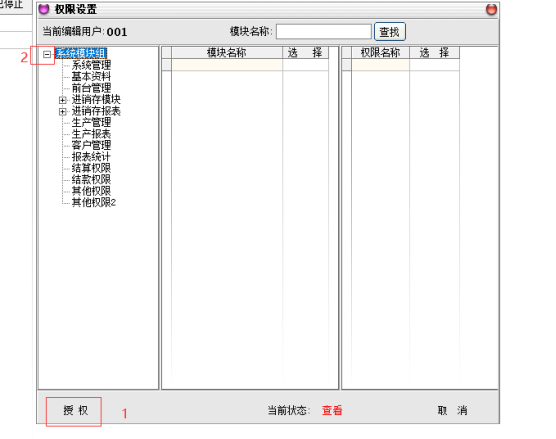
进行授权的主要为首先点击–系统模块组–再选择模块名称–再选择权限名称,三者同时点开,模块名称和权限名称同时勾选,才算完整的授权,入下图所示:

例:001操作员,在进销存模块下的进货管理当中,所有订单,只能有查看、新增和修改等权限,其他权限不可用,对应的权限设置如下图:(其他依此类推)

11.预付款、分期付款 #
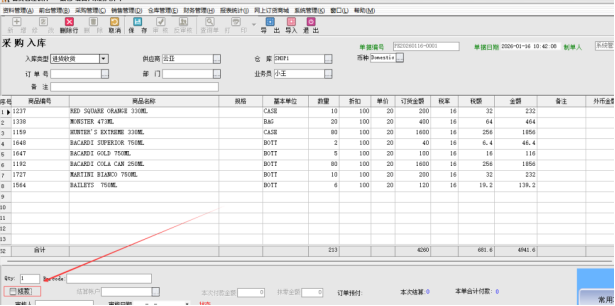
步骤:首先,软件在采购付款单里面是支持开采购入库单时直接收款的,只需要在开具单据的时候进行勾选结款即可,如下图:

其次,如果本次没有付款而选择下次支付或者分期支付,那我们在开具采购入库单时,不勾选付款,直接保存单据即可。
第一步:我们直接来到采购付款单下面,首选对应的供应商,然后直接点击引单,选择对应的订单之后进行付款。(例:本次预付款941.6元)


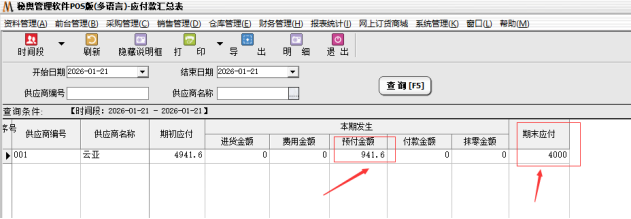
根据上面订单可以看到我们只是支付了部分金额,需要查看剩余金额可以到,报表统计→应收、应付账统计→应付款汇总表进行查看
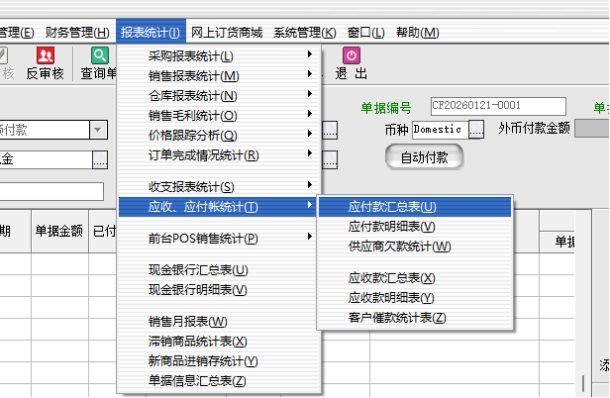
可以看到,我们预付金额已经记录了,但是总金额并没有减少,需要进行冲掉。
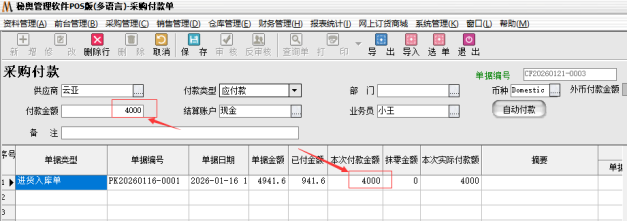
第二步:来到采购付款单,把采购付款单进行《预付冲应付》,选择对应的供应商之后,输入预收金额(941.6),然后点击引单,对单进行冲账。同时在单据明细,输入本次付款金额(需与供应商下的付款金额一致)。

第三步:第二次结尾款时,我们来到采购付款单里面,选择对应的供应商之后我们直接选择付款类型为《应付款》,进行收款即可。系统会默认带出我们已支付的金额

剩下的直接输入剩下的付款金额即可。
12.预收款、分期收款 #
步骤:首先,直接收款,在开具单据的时候进行勾选结款即可,如下图:

第一步预收款:直接来到收款单下面,首选对应的客户,然后直接点击引单,选择对应的订单之后进行收款。(例:本次预收款1000元)
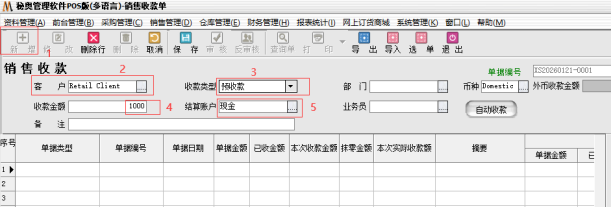
第二步预收冲应收:
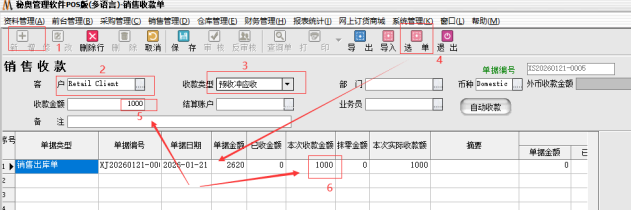
上诉操作后即可完成第一次部分收款,可以进行客户欠款数据查看,报表统计→应收、应付账统计→应收款明细表
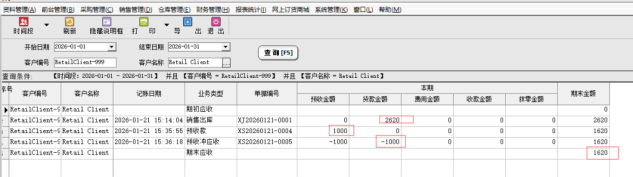
第二次结尾款:直接选择客户之后,输入尾款进行收款即可。
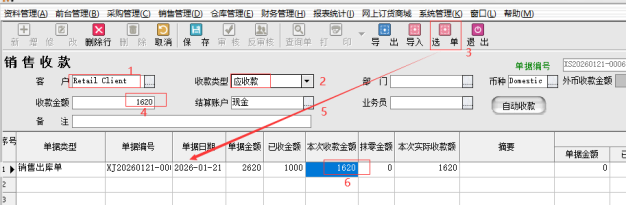

13.快速调拨 #
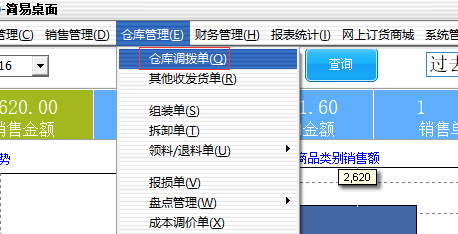
步骤:仓库管理→仓库调拨单
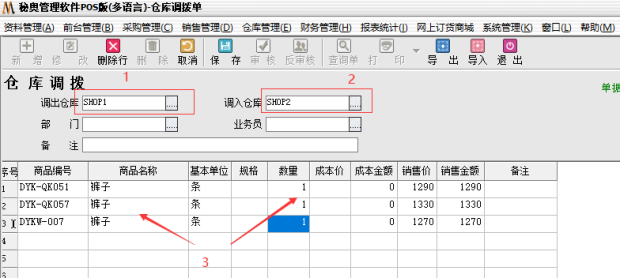
第一步:首先选择调出的仓库,再选择调入的仓库,下面输入需要调拨的商品信息和数量即可,调拨默认取的是成本价。(注:同时数量多也可以利用Excel表格导入方法同上诉Excel方法一样)
第二步:调拨完后需要单独查看库存,在仓库管理→库存明细→仓库SHOP2(演示仓库)。商品的库存总量不变,但具体仓库会显示实际库存。

14.快速盘点 #
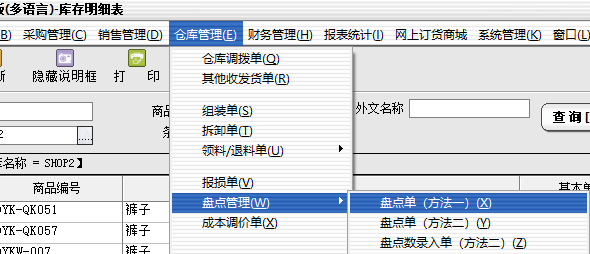
步骤:仓库管理→盘点管理→盘点单(方法一)(一般默认使用方法一,可根据需求自行选择)
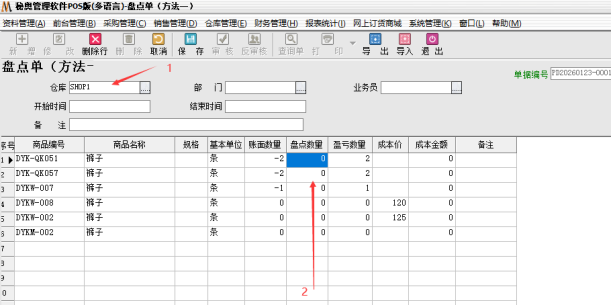
第一步:盘点方法一:直接选择对应的仓库,下面选择盘点商品之后输入盘点数量进行盘点即可。
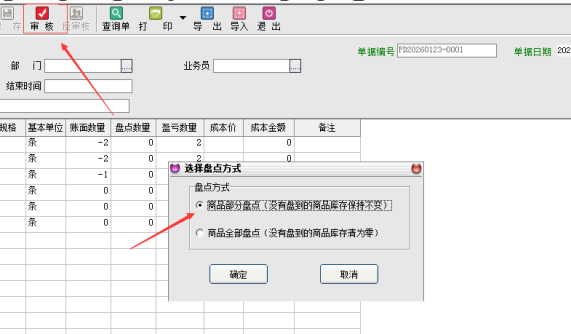
第二步:审核,审核之后需要选择盘点方式。部分盘点:只盘点选中的部分其他库存保持不变;全部盘点:针对月/年进行店铺大盘点,没选中的商品,默认清空库存。
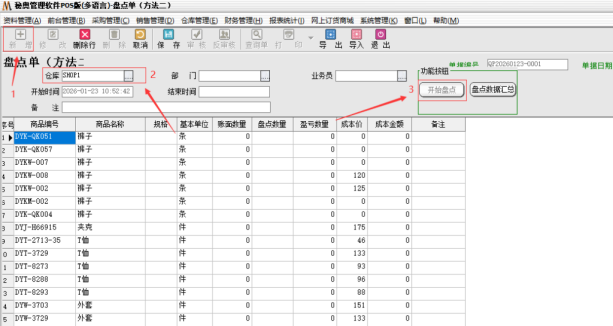
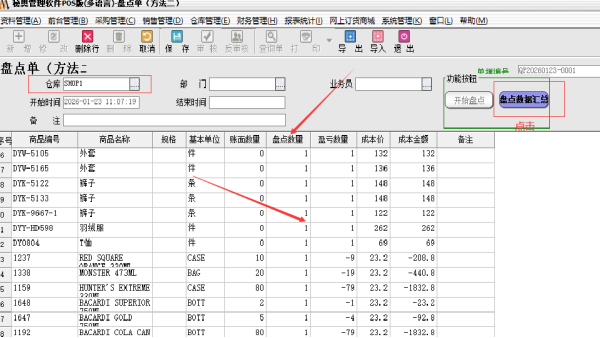
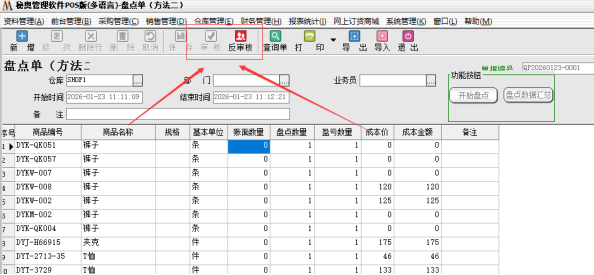
盘点单(方法二):主要针对多人盘点,不同员工操作同一个盘点单据,随后进行汇总。
第一步:首先想要先建立一个盘点单,然后直接点击《开始盘点》,等待自动带出信息后保存,不用审核。

第二步:来到盘点数量录入单,选择对应的盘点单号,再选择对应的仓库,随后进行商品录入保存后审核即可。
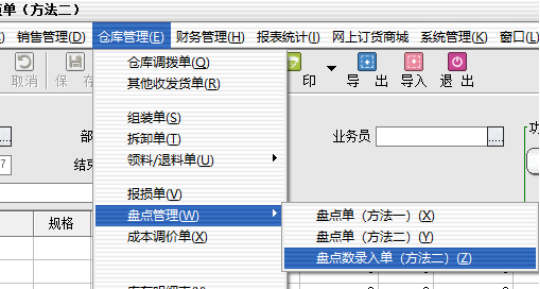
例:我这个员工,只盘点前五条商品

保存审核完之后,来到盘点方法二,查询原订单,点击修改,再点击汇总盘点数即可。
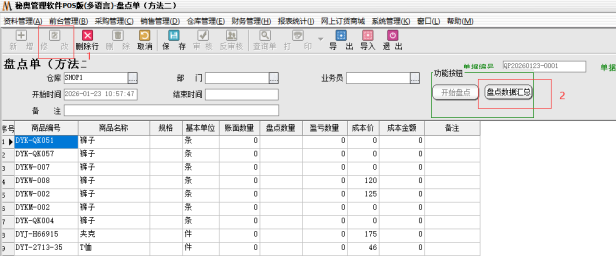
可以看到会自动汇总刚才员工小王,盘点的前五条商品库存。

例:现在需要小张盘点剩下的商品的库存,则如下图操作:
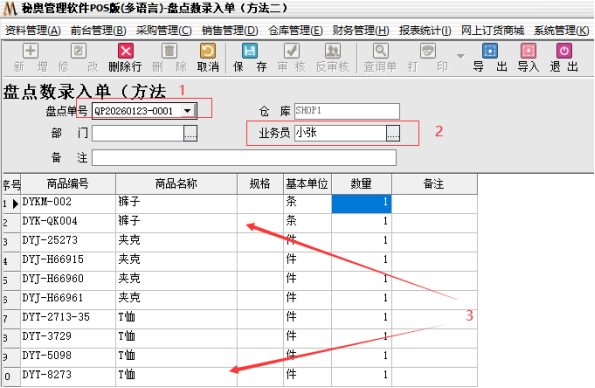
点击汇总后会直接带出两个订单的全部汇总商品,确认无误后审核即可。
注释:
盘点方法一:针对一个人员一张单据直接进行盘点,只能生成一张单据。
盘点方法二:针对多个员工,生成多张单据进行盘点后汇总,可以查看到不同员工所对应的盘点单。